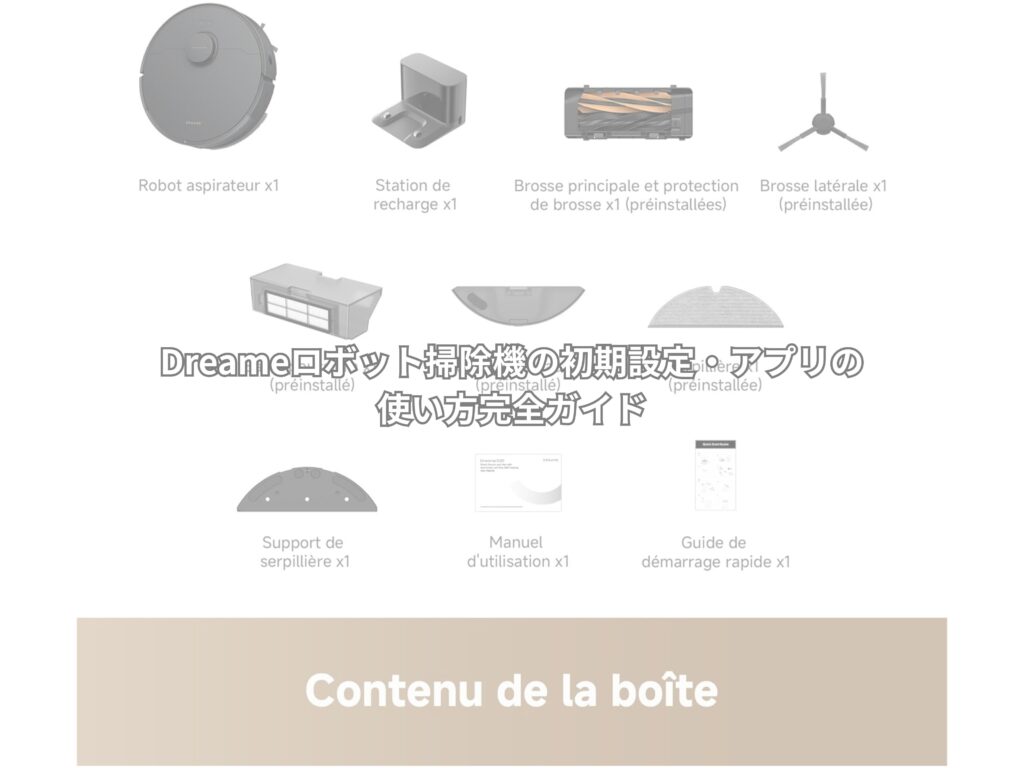
Dreameのロボット掃除機は、吸引力や段差走破性能など機能面での評価が高い一方、「初期設定は少し複雑ですが、一度設定すれば非常に快適に使える」という口コミも多く見られ、購入直後の設定でつまずくユーザーも少なくありません。
この記事では、Dreameロボット掃除機の初期設定手順を順番に解説し、あわせてアプリの基本操作や、知っておくと便利な設定項目についても詳しく紹介します。
関連記事:



この記事でわかること
- 開封から初回起動までの基本ステップ
- アプリのダウンロードとWi-Fi接続の手順
- マップ作成・エリア設定の基本操作
- 初期設定でよくあるつまずきポイントと解決法
1. 初期設定の全体フロー
Dreameロボット掃除機の初期設定は、大きく分けて以下の5ステップで進みます。
- 本体・ベースステーションの物理的な設置
- 専用アプリのダウンロードとアカウント作成
- Wi-Fiネットワークとの接続(ペアリング)
- 初回マッピング(部屋全体を1周させる)
- エリア設定・清掃スケジュールのカスタマイズ
全体の作業時間は、環境によって差はありますが、おおよそ15〜30分程度を見込んでおくとスムーズです。
2. アプリのダウンロードとアカウント作成
まずはスマートフォンに専用アプリをダウンロードします。
iOS・Android双方に対応しており、アプリストアで「Dreamehome」などのDreame公式アプリを検索してインストールします。
手順
- アプリストアでDreame公式アプリを検索し、インストールする
- メールアドレスまたは電話番号でアカウントを新規作成する
- 認証コードを入力し、アカウントを有効化する
- アプリ内の「デバイスを追加」から、購入した機種を選択する
アカウント作成時には、確認コードの受信に多少時間がかかることがあります。届かない場合は、迷惑メールフォルダやSMSの受信設定を確認してみましょう。
3. Wi-Fi接続とペアリングの手順
Dreameのロボット掃除機は基本的に2.4GHz帯のWi-Fiに対応しています。5GHz帯のSSIDでは接続できないため、事前に確認しておきましょう。
手順
- ルーターの設定で2.4GHz帯専用のSSIDを確認する(バンドステアリング機能が有効な場合は一時的にオフにする)
- 本体の電源を入れ、アプリの案内に従って「接続モード」に切り替える(多くの機種はボタン長押しで音声ガイダンスが流れる)
- スマートフォン側も同じ2.4GHzのSSIDに接続した状態で、アプリの指示に従いペアリングを進める
- 接続が完了すると、アプリ上に本体のステータスが表示される
接続がうまくいかない場合は、ルーターとの距離を近づけて再試行する、SSID・パスワードに特殊文字が含まれていないか確認するなどの対処が効果的です。
4. マップ作成・エリア設定の基本操作
ペアリング完了後、初回の清掃時に部屋全体のマップが自動的に作成されます。この初回マッピングの精度が、その後の清掃効率を大きく左右するため、以下の点に注意しましょう。
- 初回マッピング時は、床に散らかったものをできるだけ片付けておく
- ドアを開けておき、複数の部屋をまとめてマッピングできるようにする
- マッピング中は家具の移動を避け、完了後にレイアウトを変更する場合は再スキャンを行う
マップ作成後は、アプリ内で以下のような設定が可能になります。
- エリアごとの清掃モード設定:部屋ごとに吸引力や水拭きの有無を個別に設定できる
- 進入禁止エリアの設定:ペットのトイレ周辺や配線が多い場所を回避エリアとして指定
- 清掃スケジュールの設定:曜日・時間を指定した自動清掃の予約
5. 知っておくと便利な設定項目
初期設定が完了した後、以下の項目もあわせて確認しておくと、より快適に使いこなせます。
- 音声ガイダンスの音量調整:本体・ベースステーションそれぞれ個別に音量を調整できる機種が多い
- おやすみモード(サイレントモード)の時間設定:夜間の通知音や稼働音を抑える設定。誤って有効化されていると、清掃自体が止まってしまうこともあるため設定状況を確認しておく
- ファームウェアの自動更新設定:最新の不具合修正や機能追加を受け取るために、自動更新をオンにしておくのがおすすめ
- 消耗品の使用状況通知:ブラシやフィルターの交換タイミングをアプリが通知してくれる機能
よくある質問(FAQ)
Q1. アプリでSSIDが表示されません。どうすればいいですか?
A. 5GHz帯のSSIDには対応していないため、2.4GHz帯専用のSSIDを確認してください。
ルーターの設定画面で周波数帯を確認し、必要であれば2.4GHz専用のネットワークを新設してみましょう。
Q2. マッピングを最初からやり直したい場合はどうすればいいですか?
A. アプリのマップ管理メニューから「マップを削除」または「再スキャン」を選択することで、初期状態からマッピングをやり直すことができます。
家具の配置を大きく変更した場合は、この操作がおすすめです。
Q3. おやすみモードが勝手に設定されていて掃除が止まりました。どうすればいいですか?
A. アプリの設定メニュー内にある「おやすみモード」または「サイレントモード」の項目を確認し、設定時間帯や有効・無効の切り替えを見直してください。
誤って長時間の設定になっていることがあるため注意が必要です。
Q4. 複数のスマートフォンでアプリを共有できますか?
A. 機種によってはマルチユーザー機能に対応しており、家族など複数人で同じ本体を操作・確認できます。
アプリ内の「メンバー管理」や「共有設定」から追加が可能です。
Q5. 初期設定に失敗した場合、工場出荷時の状態に戻せますか?
A. 本体の設定メニューから「初期化」または「工場出荷時設定に戻す」を選択することで、最初の状態に戻すことができます。
その後、再度アプリでの初期設定手順をやり直してください。
補足:設定完了後にやっておきたい初回チェック
初期設定が完了した直後は、以下のチェックを行っておくと、その後の運用がよりスムーズになります。
- 試験清掃を1回実施する:部屋全体ではなく、一部のエリアだけで試験的に稼働させ、走行の乱れやエラーが出ないか確認する
- マップの精度を確認する:アプリ上のマップと実際の部屋の配置にズレがないか、家具の位置なども含めて見比べる
- 通知設定を見直す:清掃完了通知、エラー通知、消耗品交換通知など、必要な通知だけが届くように調整する
- 家族と設定を共有する:複数人で操作する場合は、清掃スケジュールや進入禁止エリアの設定内容を家族間で共有しておくと、後々の混乱を防げる
これらのチェックを済ませておくことで、日常的な運用の中で「あれ、思っていた動きと違う」という違和感を未然に防ぐことができます。
まとめ:最初の設定を丁寧に行えば、その後は快適に使える
Dreameロボット掃除機の初期設定は、Wi-Fi接続やマッピングなど複数のステップがあるため、最初は複雑に感じるかもしれません。
しかし、この記事で紹介した手順に従って一つずつ進めれば、大きなつまずきなく設定を完了できます。
一度設定が完了すれば、エリアごとの清掃モードやスケジュール機能を活用しながら、日常的にはほとんど手間をかけずに運用できるのがDreameロボット掃除機の魅力です。
困ったときはアプリ内のヘルプページや公式サポートも活用しながら、快適な清掃環境を整えていきましょう。
なお、初期設定時にうまくいかない場合の多くは、Wi-Fiの周波数帯やアプリのバージョンといった、ごく基本的な部分に原因があります。
焦らず一つずつ手順を確認し、うまくいかない箇所を特定することが、結果的に最も早い解決方法になることが多いです。
設定完了後は、快適な自動清掃ライフを存分に楽しんでください。
キャンペーンのご案内
下記にキャンペーン情報を掲載しています。(随時更新しております。)
=========================
楽天スーパーSALE(終了)
先行セール 5/31(日)10:00~6/4(木)19:59
本番セール 6/4(木)20:00~6/11(木)01:59(
専用クーポン更に-5%(合計55%OFF)
クーポンURL:こちら
クーポンコード:3JQM-RAHS-AU4B-FWJU
掲載リンク:
楽天:こちら
公式サイト:こちら
=========================
少しでもお得に購入したい方は、ぜひご活用ください!